MODO - Magento Docs
Pagos rechazados en tu tienda
Pagos rechazados en tu tienda
Cuando los clientes de tu tienda realicen un pago fallido a través de la app de MODO, el resultado del pago podrá visualizarse en diferentes instancias:
- En la app de MODO.
- En el modal, donde previamente se generó el QR para ser escaneado.
- En la sección de órdenes en el backoffice.
En esta sección te explicamos brevemente la trazabilidad que tendrán los pagos rechazados en tu tienda, tanto para la versión Desktop como para la versión Mobile, así como la manera en que tus clientes podrán reintentar este tipo de pagos y finalizarlos correctamente.
Versión Desktop
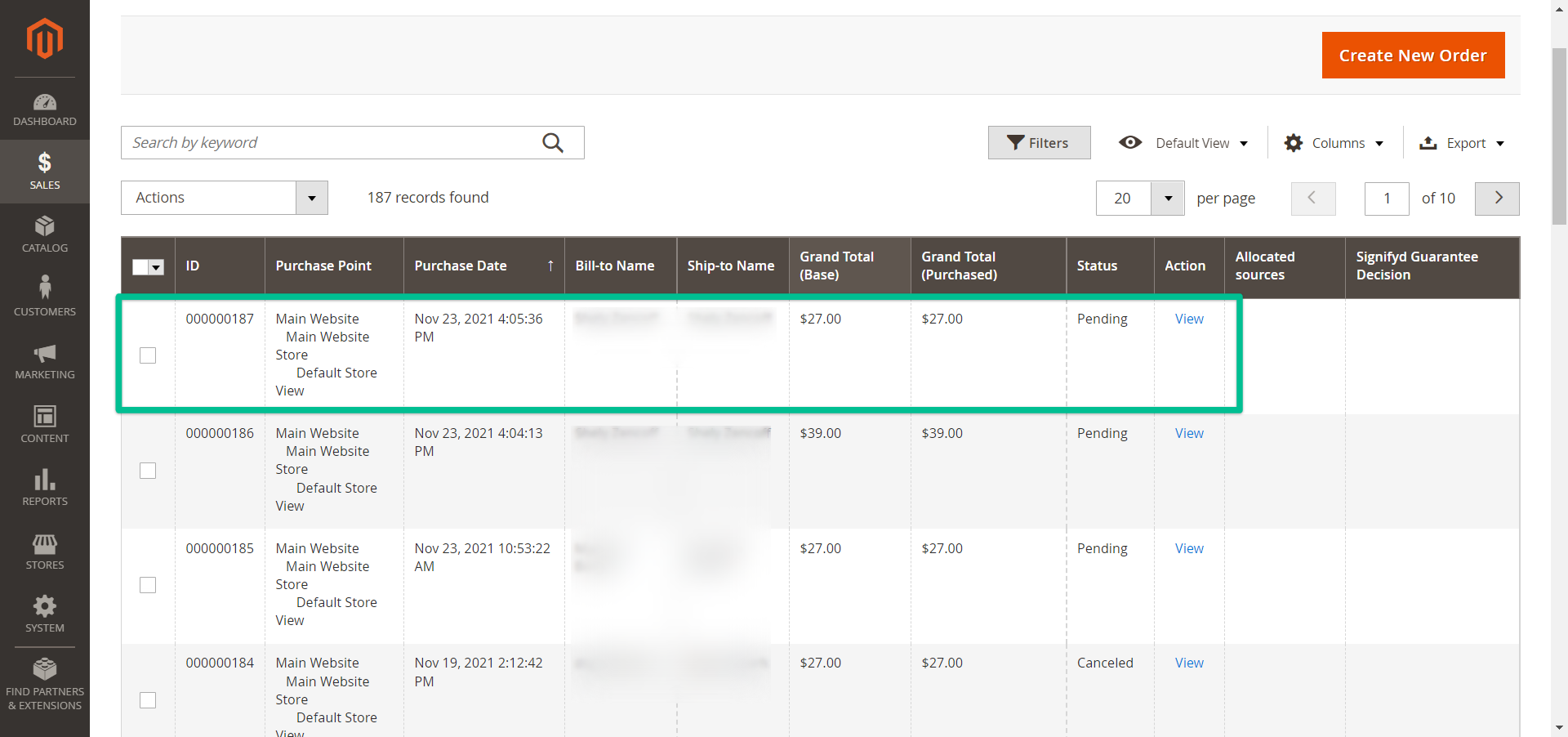
Cuando tu cliente comienza el proceso de pago escaneando el código QR que se muestra en pantalla, se crea una intención de pago, la cual permite que la orden se genere en el backoffice de tu tienda:
Una vez que el cliente realiza el proceso de pago y éste obtenga como respuesta una transacción rechazada, el modal cuyo código QR se intentó pagar mostrará un error.
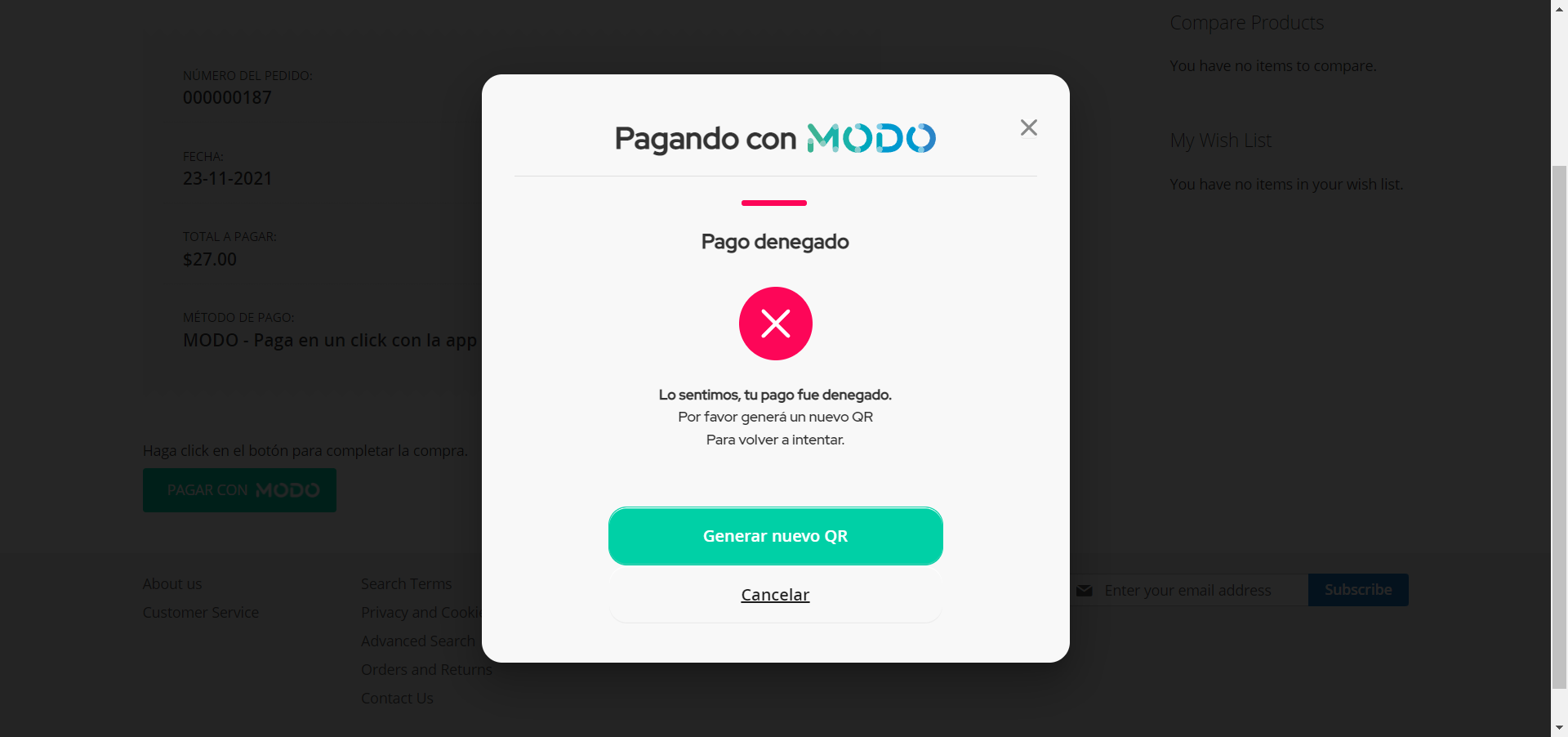
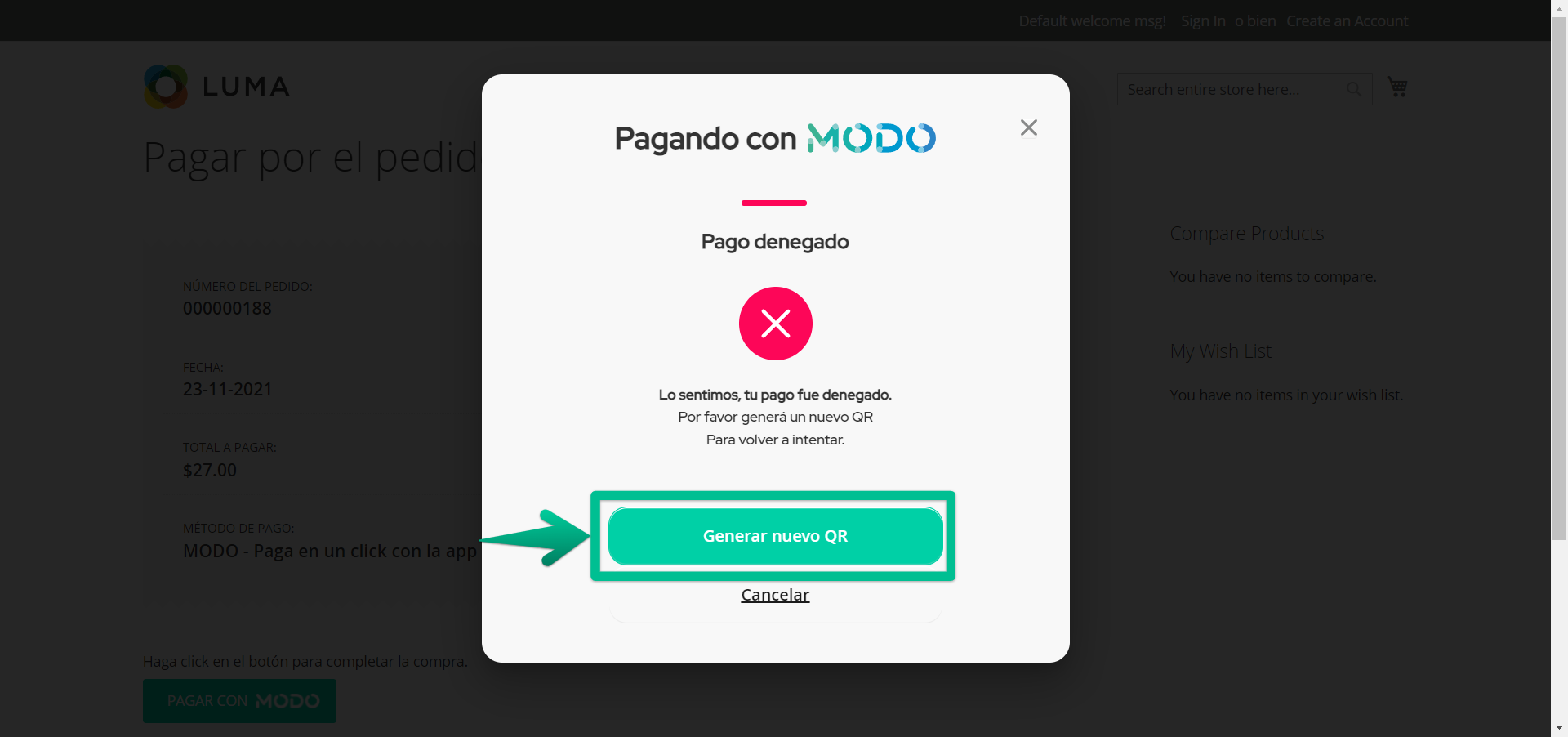
Una vez que esto pase, tu cliente deberá presionar sobre el botón Generar nuevo QR.
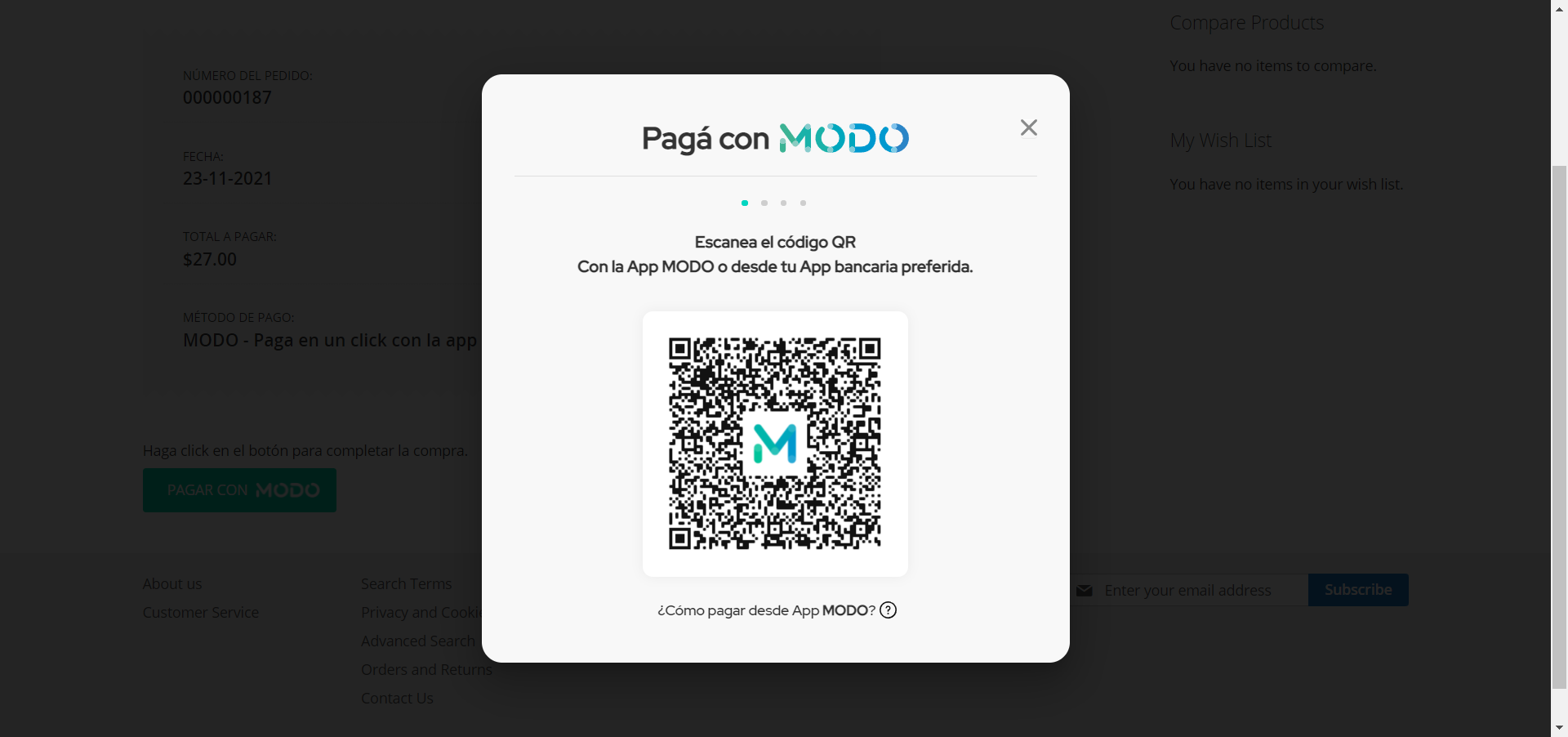
Esto permitirá que se genere en pantalla un nuevo modal, con un código QR que podrá ser pagado correctamente cambiando el método de pago o lo que indico el error en la app de MODO.
Trazabilidad
Dentro del detalle de la orden en el backoffice podrás ver la trazabilidad de los estados de la orden y cuando ésta haya sido rechazada.
Ingresa al detalle de la orden y arrastra la pantalla hacia abajo, una vez allí encontrarás el historial de estados de la orden.
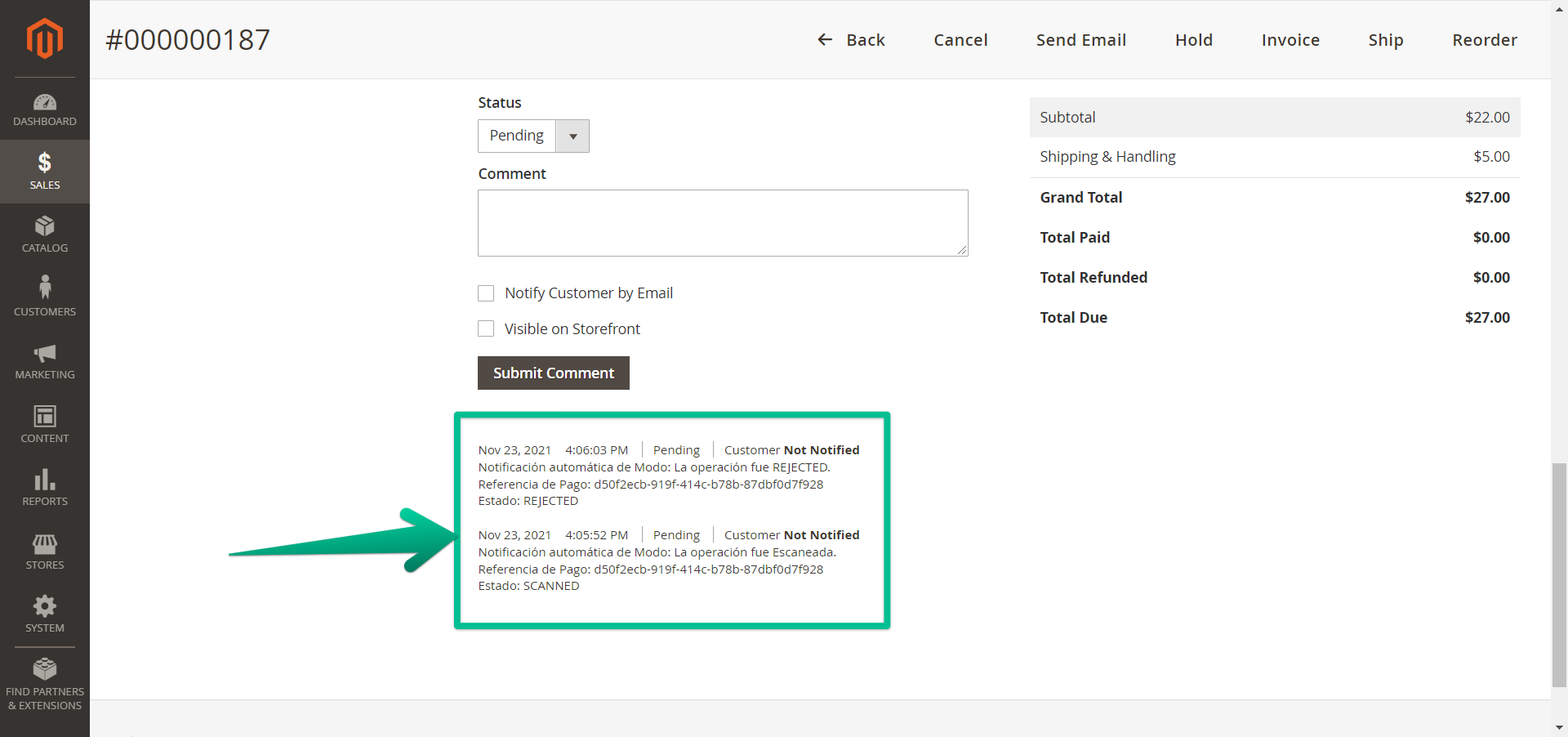
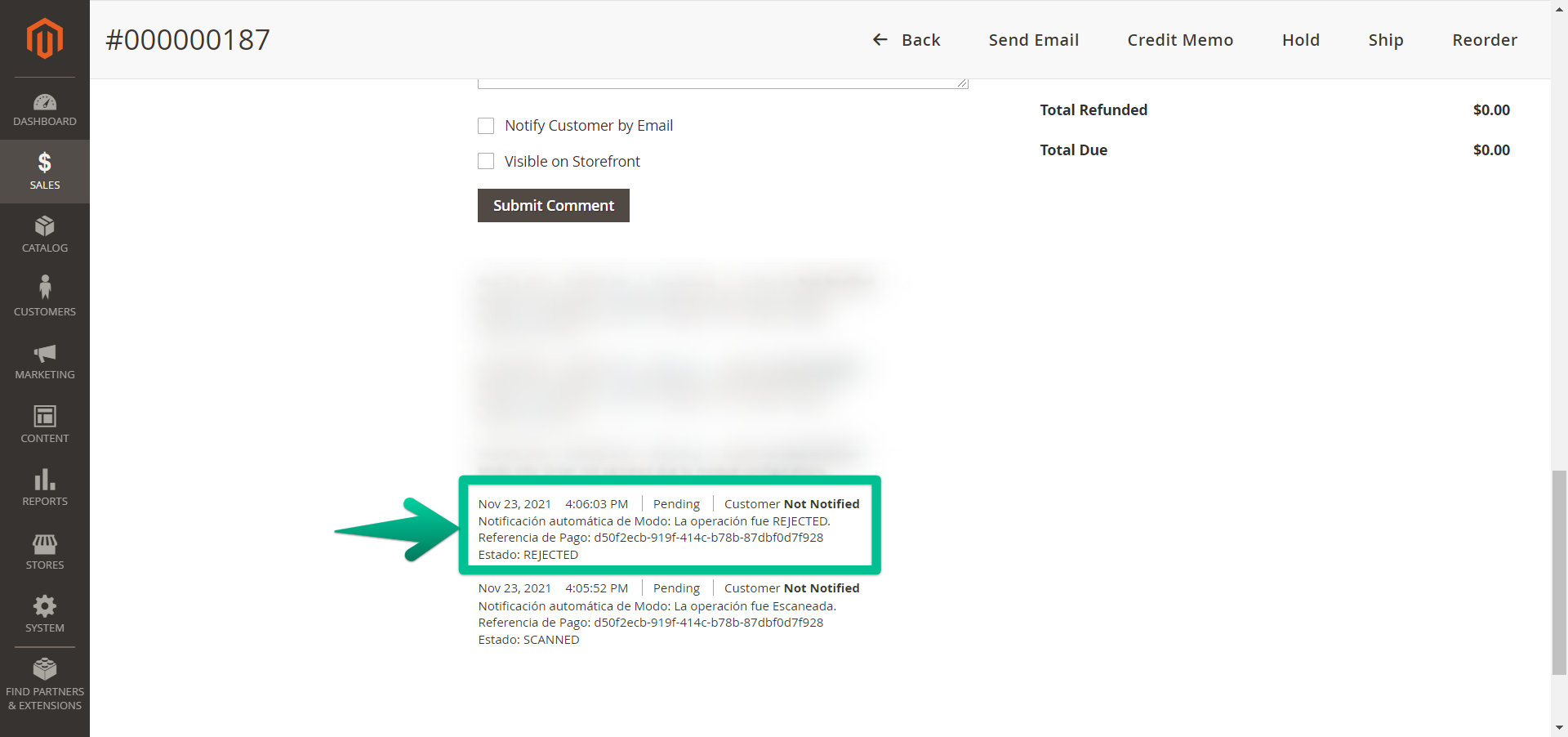
Cuando en una nota visualizas el estado REJECTED quiere decir que esta orden tuvo como respuesta un pago rechazado.
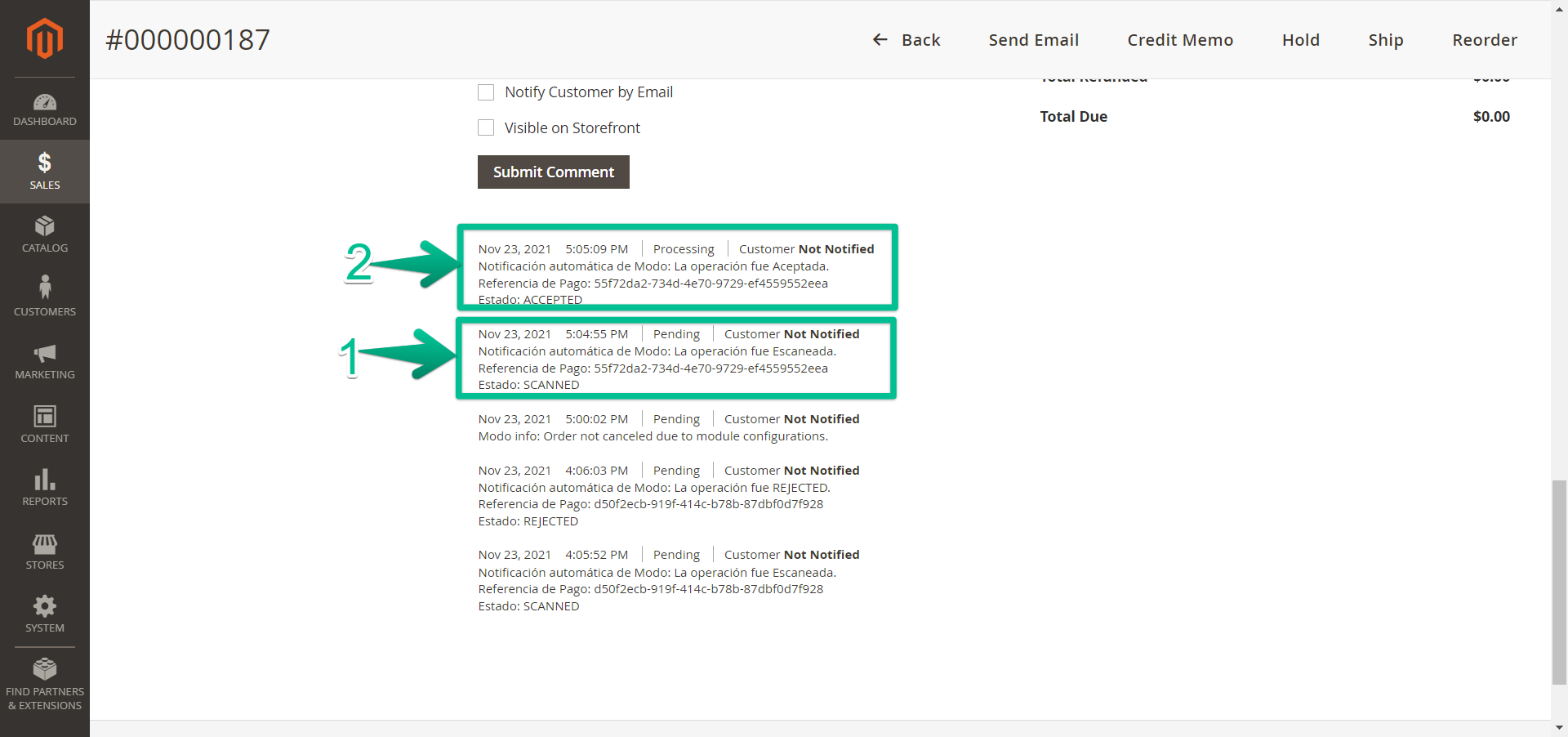
Una vez que se regenere el QR y se escanea, se mostrará una nota con el estado SCANNED, igualmente cuando la orden sea pagada correctamente, se mostrará una nota con el estado ACCEPTED.
Versión Mobile
Cuando tu cliente realiza una compra desde su dispositivo móvil y decide pagar con MODO, serán solicitados los permisos para ingresar a la app.
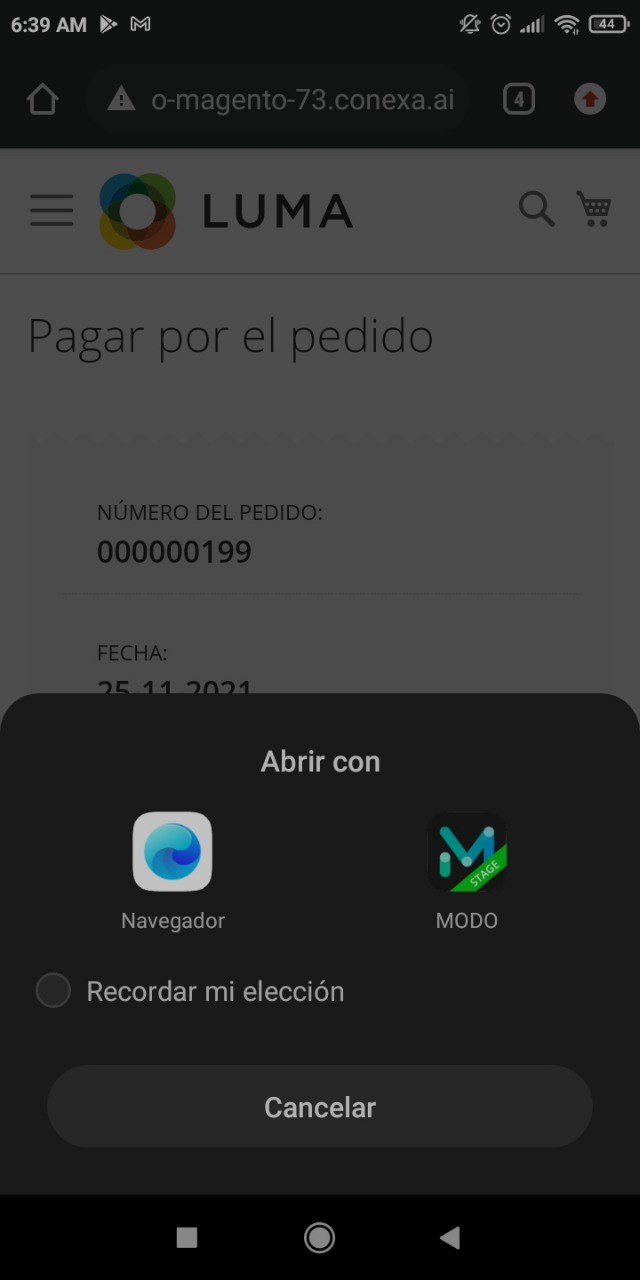
En el momento que se solicitan dichos permisos, se crea una intención de pago, la cual permite que la orden se cree en el backoffice de tu tienda.
Una vez que el cliente realiza el proceso de pago y éste obtenga como respuesta una transacción rechazada, se le mostrará un error en la pantalla de la app de MODO
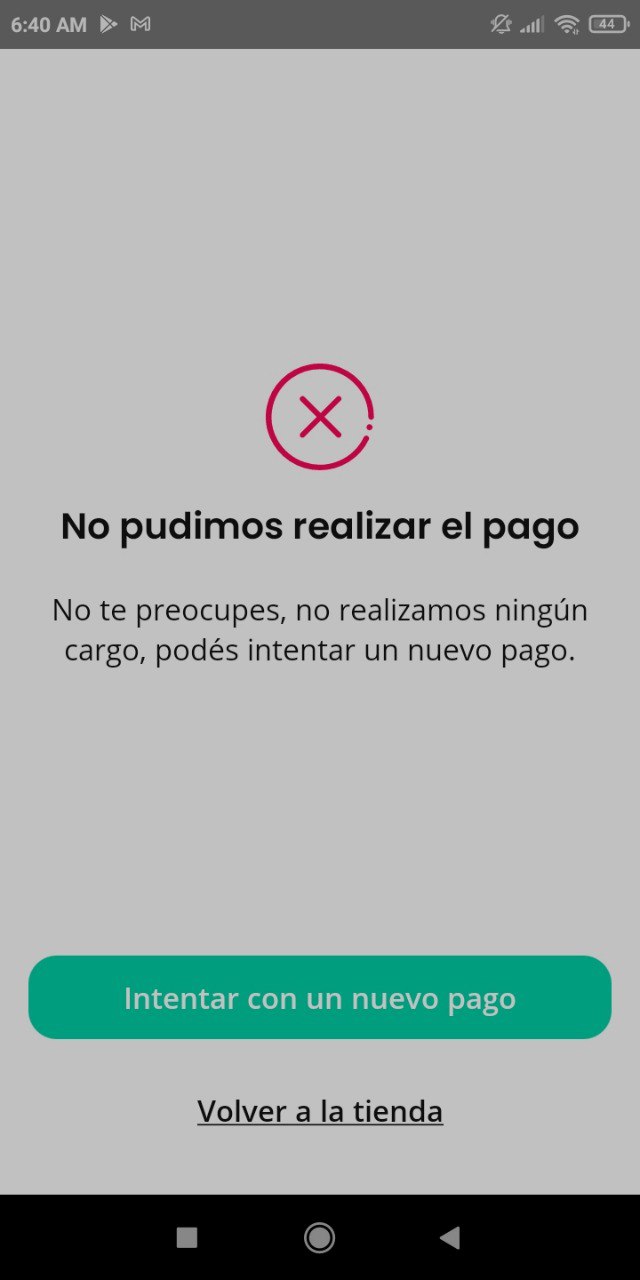
Una vez que esto suceda, tu cliente deberá presionar sobre el botón Intentar nuevo pago, mediante el cual será redirigido nuevamente a la app donde podrá procesar el pago correctamente cambiando el método de pago o lo que indico el error en la app de MODO.
Trazabilidad
Dentro del detalle de la orden en el backoffice podrás ver la trazabilidad de los estados de la orden y cuando ésta haya sido rechazada.
Ingresa al detalle de la orden y arrastra la pantalla hacia abajo, una vez allí encontrarás el historial de estados de la orden.
Cuando en una nota visualizas el estado REJECTED quiere decir que esta orden tuvo como respuesta un pago rechazado.
Una vez que se reintenta el pago y se redirige nuevamente de la app a la tienda, se mostrará una nota con el estado SCANNED, igualmente cuando la orden sea pagada correctamente, se mostrará una nota con el estado ACCEPTED.